

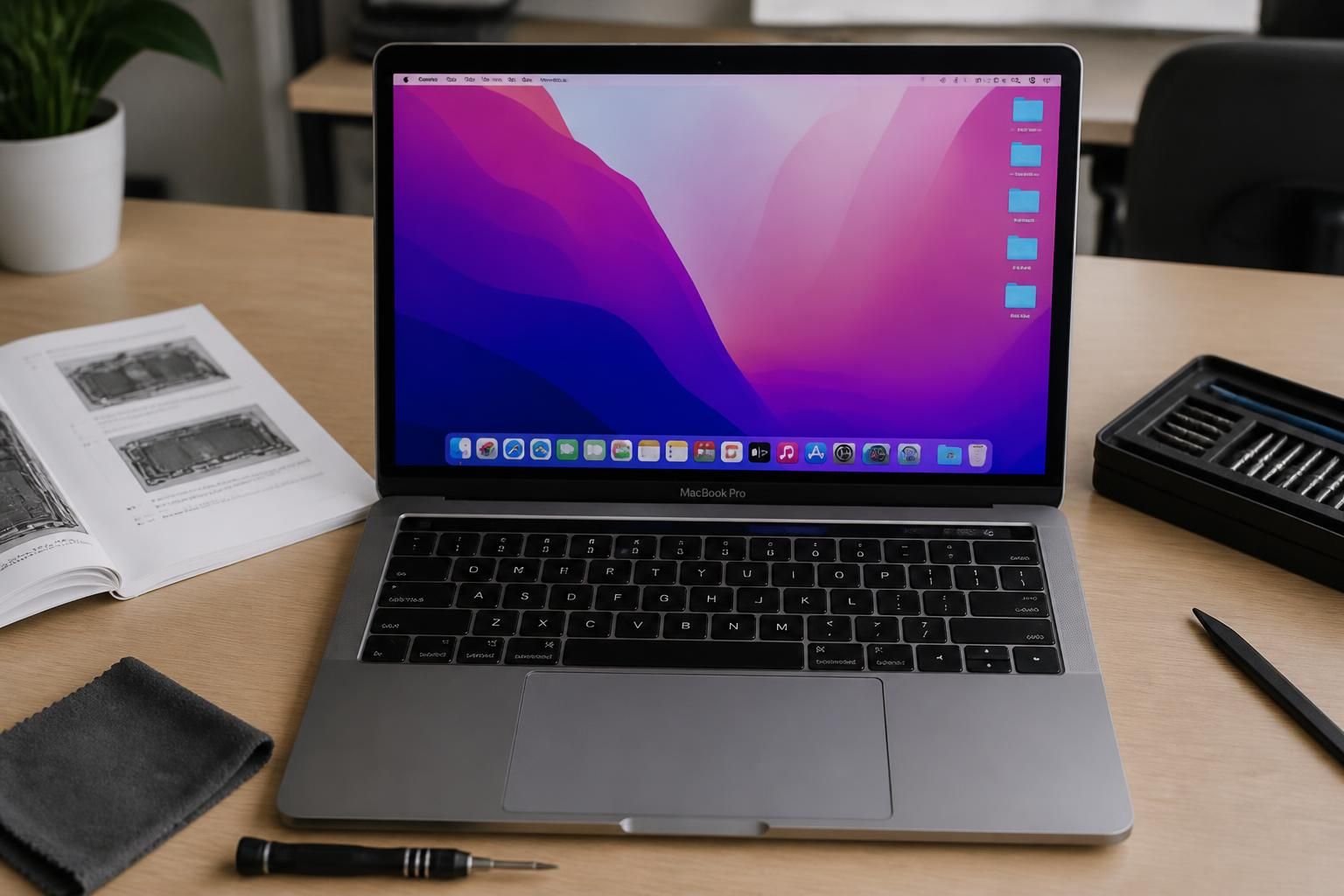
La Touch Bar du MacBook Pro, conçue pour apporter flexibilité et rapidité d’accès aux commandes, peut parfois cesser de fonctionner, impactant ainsi la productivité et l’expérience utilisateur. Cette panne Touch Bar peut découler de multiples causes, allant d’un simple dysfonctionnement logiciel à des problèmes matériels plus sérieux. En 2026, face à la sophistication accrue des appareils Apple, comprendre les origines des défaillances spécifiques à la Touch Bar demeure essentiel. Qu’il s’agisse d’un pilotage stratégique dans l’entreprise ou d’un usage personnel intensif, la Touch Bar, si elle ne répond plus, peut nécessiter une inspection minutieuse afin d’entrevoir des solutions adaptées.
Plusieurs pistes méritent d’être explorées avant d’envisager une réparation MacBook en boutique. Une méthode systématique permet non seulement de cibler l’origine du problème mais aussi d’exécuter des interventions techniques simples, à l’image d’une mise à jour macOS ou d’un reset SMC, pour restaurer la fonctionnalité de cette interface tactile. Cet article propose un diagnostic éclairé et des stratégies de dépannage Touch Bar qui s’adressent aussi bien aux cadres cherchant à sécuriser le matériel que aux technophiles désireux d’optimiser leur outil de travail.
L’article en bref
La Touch Bar du MacBook Pro, essentielle pour une interface agile, peut connaître des défaillances que ce guide méthodique vous aidera à comprendre et résoudre.
- Diagnostiquer efficacement : Identifier rapidement si le problème est logiciel ou matériel
- Solutions immédiates : Redémarrage, mise à jour macOS et reset SMC en première ligne
- Dépannage avancé : Réinitialisation du TouchBarServer et effacement des caches stratégiques
- Orientation stratégique : Quand et comment solliciter l’assistance Apple ou envisager une réparation MacBook
Les bonnes pratiques de maintenance et un diagnostic précis assurent la pérennité de la Touch Bar pour un MacBook Pro toujours performant.
Les origines courantes d’une Touch Bar MacBook Pro qui ne fonctionne plus
La Touch Bar intègre une technologie tactile complexe qui peut être affectée par diverses influences. Les circonstances les plus fréquentes de panne Touch Bar concernent :
- Des problèmes logiciels tels que des mises à jour système incomplètes, des conflits de pilotes ou des applications incompatibles, affectant directement les processus liés à la barre tactile.
- Des dégâts physiques issus d’une chute, de rayures ou d’un déversement de liquide, qui peuvent entraîner une réactivité moindre voire un dysfonctionnement total.
- Des soucis matériels comprenant des câbles internes déconnectés ou des composants de la Touch Bar endommagés, rendant nécessaire une intervention technique poussée.
En outre, il est crucial de ne pas négliger les signes d’alerte tels qu’une Touch Bar figée, un écran tactile qui reste noir ou une disparition pure et simple de l’interface. Délayer le diagnostic peut conduire à une aggravation des dommages et à un coût de réparation plus élevé.
Évaluer les symptômes : guider le dépannage Touch Bar
Un diagnostic précis commence par l’observation des manifestations fonctionnelles de la Touch Bar. Par exemple, une Touch Bar non réactive suite à un crash logiciel nécessite une approche différente d’une Touch Bar endommagée par un accident mécanique. Le recours à Apple Diagnostics permet, quant à lui, de déterminer si le problème relève d’un défaut matériel.
De nombreux utilisateurs ont ainsi rapporté, sur les forums spécialisés, que le simple redémarrage du système ou une réinitialisation du TouchBarServer via Terminal apportaient une régularité retrouvée à l’interface. Cette étape offre un premier indicateur sur la nature du problème en orientant vers une réparation logicielle ou matérielle.
10 solutions pratiques pour restaurer la Touch Bar de votre MacBook Pro
Dès que la Touch Bar ne répond plus, une démarche ordonnée de dépannage s’impose. Les actions suivantes, classées par ordre croissant de complexité, sont recommandées :
- Forcer la fermeture des applications suspectes via commande + option + échappement ; idéal pour les apps qui bloquent la barre tactile.
- Redémarrer le MacBook Pro, souvent suffisant pour rétablir le bon fonctionnement.
- Actualiser la Touch Bar en tuant le processus TouchBarServer via le Moniteur d’activité ou le Terminal.
- Réinitialiser la bande de contrôle (Control Strip) pour restructurer l’interface tactile.
- Vérifier les réglages de la Touch Bar dans les paramètres système, en particulier la navigation au clavier.
- Effacer les caches liés à la Touch Bar dans les bibliothèques système pour éliminer les fichiers corrompus ou obsolètes.
- Tester la Touch Bar en mode sans échec afin de détecter d’éventuels conflits logiciels.
- Mettre à jour macOS pour bénéficier des dernières corrections et améliorations.
- Réinitialiser la NVRAM et le SMC, particulièrement sur les modèles Intel, pour résoudre des anomalies persistantes.
- Utiliser Apple Diagnostics pour un diagnostic matériel détaillé en vue d’une réparation MacBook si nécessaire.
Dépannage logiciel vs problème matériel : tableau comparatif
| Critère | Dépannage logiciel | Problème matériel |
|---|---|---|
| Symptômes courants | Touch Bar figée, disparition temporaire, lenteur | Écran tactile noir, réponse erratique, absence totale |
| Intervention | Redémarrage, mise à jour, reset SMC, clearing cache | Réparation physique, remplacement composants, visite Apple Store |
| Urgence d’action | Intervenir rapidement pour éviter aggravation | Intervention urgente requise pour éviter dommages complémentaires |
| Durée de résolution | Pendant quelques minutes à une heure | Peut nécessiter plusieurs jours selon disponibilité pièces |
Cette vidéo détaillée explique les étapes clés de dépannage Touch Bar, depuis les solutions logicielles jusqu’aux réinitialisations avancées, offrant une aide visuelle complémentaire à ce guide écrit.
Bonnes pratiques pour la maintenance et la prévention des pannes Touch Bar
Pour une pérennisation de la fonctionnalité de la Touch Bar, plusieurs habitudes s’avèrent indispensables. Au quotidien, il est primordial de :
- Effectuer régulièrement les mises à jour macOS pour intégrer les correctifs et optimiser la stabilité des composants logiciels et matériels.
- Éviter les chocs et contacts avec les liquides en protégeant physiquement l’ordinateur.
- Utiliser des applications compatibles et à jour afin de limiter les conflits pouvant entraîner un dysfonctionnement.
- Procéder à un nettoyage systématique des caches et à des redémarrages périodiques pour garantir un fonctionnement fluide et éviter les ralentissements.
L’entretien régulier présenté dans cette vidéo souligne les bons réflexes pour maintenir la Touch Bar performante et durable.
Que faire si la Touch Bar de mon MacBook Pro reste noire ?
Commencez par redémarrer votre MacBook Pro. Si cela ne résout pas le problème, actualisez la Touch Bar via le Terminal avec la commande ‘sudo pkill TouchBarServer’. Un diagnostic Apple Diagnostics pourra aussi identifier un éventuel problème matériel.
Comment réinitialiser la NVRAM et le SMC sur un MacBook Pro ?
Pour réinitialiser la NVRAM, redémarrez votre Mac tout en maintenant les touches Option + Commande + P + R pendant environ 20 secondes. Pour le reset SMC, la procédure varie selon le modèle, mais consiste généralement à éteindre l’appareil, puis à maintenir certaines touches spécifiques enfoncées avant de le rallumer.
La mise à jour macOS peut-elle résoudre une panne Touch Bar ?
Oui, la mise à jour macOS figure parmi les premiers réflexes à adopter car elle inclut souvent des correctifs indispensables pour résoudre des bugs affectant la Touch Bar.
Quand faut-il envisager une réparation MacBook pour la Touch Bar ?
Si après différentes tentatives de dépannage logiciel la Touch Bar ne fonctionne toujours pas, un problème matériel est probable. Il est alors conseillé de consulter un centre agréé Apple pour une évaluation et une réparation professionnelle.

- ISO Office 2024 : versions, téléchargement et fonctionnalités pour les entreprises - septembre 9, 2026
- Présidence MEDEF : qui dirige le Medef France et quelles sont ses missions ? - septembre 9, 2026
- Formation ICP : parcours en ligne et modalités pour se former efficacement - septembre 8, 2026
