

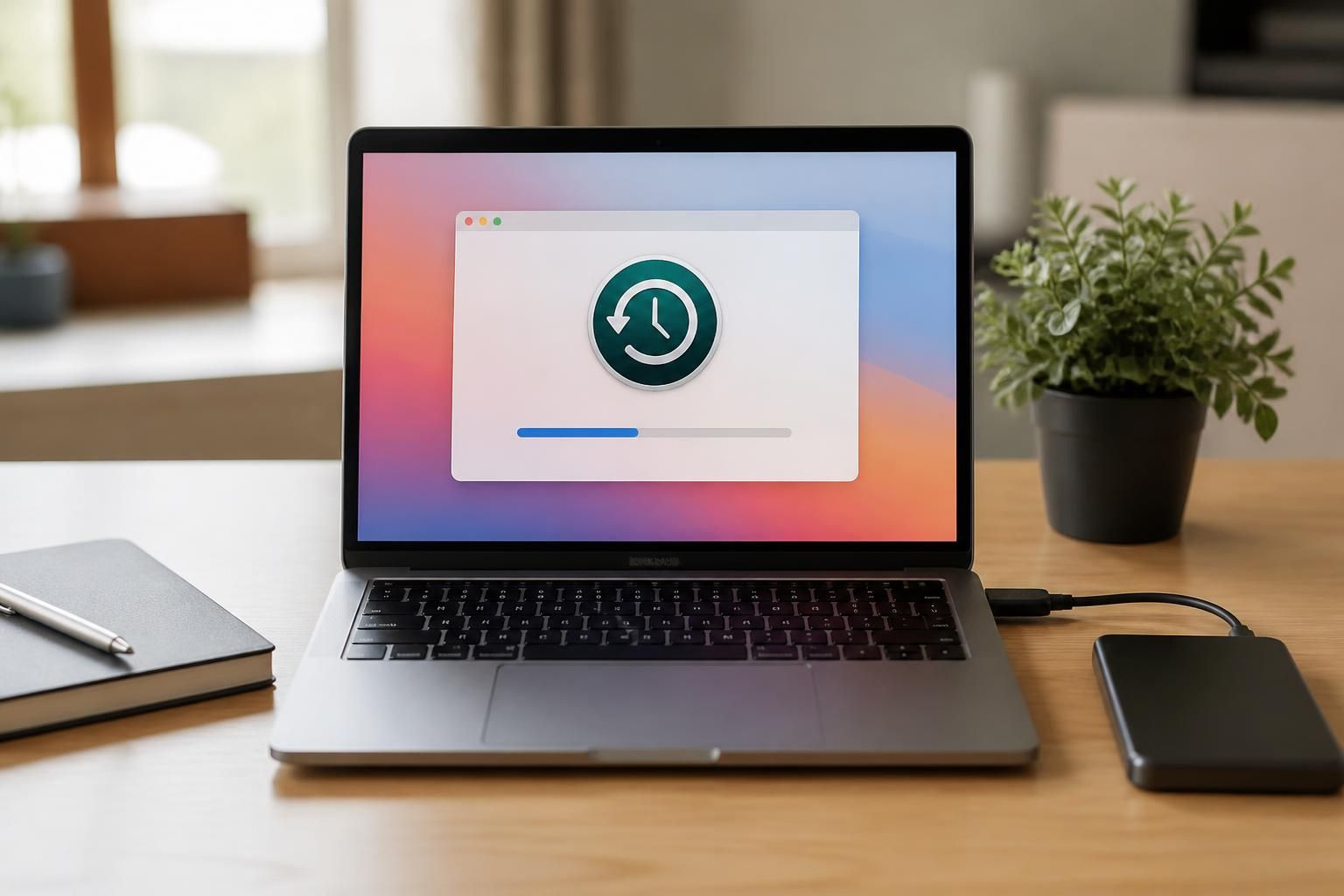
Dans un monde numérique où la protection des données devient une priorité stratégique, maîtriser Time Machine sur Mac s’impose comme un réflexe indispensable. Cet outil intégré à macOS offre une gestion automatisée et efficace des sauvegardes, garantissant la préservation continue de vos fichiers, applications et réglages. Face à une panne matérielle, une suppression accidentelle ou tout autre incident, Time Machine ne se limite pas à une simple sauvegarde : il permet une restauration ciblée, qu’il s’agisse d’un document spécifique ou de l’ensemble du système. Disposer d’un disque externe adapté, configuré correctement, est la première étape pour sécuriser son environnement numérique. Ce processus, à la portée de tous, révèle une approche pragmatique et résiliente face aux risques informatiques, tout en préservant la fluidité de l’expérience utilisateur.
Cette capacité à remonter dans l’historique des fichiers, à récupérer des données précieuses ou à migrer sereinement vers un nouvel ordinateur souligne l’évolution technologique au service de la performance. Pour les décideurs et les professionnels engagés dans une transformation numérique responsable, Time Machine représente un levier essentiel de sécurisation, aligné sur les enjeux de pérennité et de continuité. La compréhension des paramètres Time Machine, la sélection judicieuse du disque externe et la maîtrise de la restauration optimisent la protection du patrimoine digital, illustrant l’alliance entre technologie et stratégie d’entreprise.
L’article en bref
Time Machine sur Mac se révèle être une solution robuste pour sécuriser vos données contre les aléas du numérique grâce à des sauvegardes automatisées et des options de restauration précises.
- Sauvegarde intégrale et continue : Time Machine enregistre toutes les modifications horaires du Mac.
- Disques compatibles et taille optimale : choisir un disque externe au moins deux fois plus grand que l’espace interne.
- Configurations simples : activation rapide via les réglages système pour un usage immédiat.
- Restaurations flexibles : récupération de fichiers isolés ou restauration complète du système.
Maîtriser Time Machine est un levier concret pour garantir la résilience et la pérennité numérique de votre environnement Mac.
Optimiser la sauvegarde avec Time Machine sur Mac : guide pratique
La sauvegarde constitue un pilier fondamental de la stratégie numérique sécuritaire. Time Machine s’impose comme un outil performant et accessible, idéal pour garantir une copie fidèle et régulière de l’intégralité de votre Mac. Son fonctionnement repose sur des sauvegardes horaires, conservant non seulement l’image complète du système mais aussi chaque évolution de vos fichiers personnels et applications.
Pour pleinement profiter de cette solution, la première étape consiste à choisir un disque externe adapté. Opter pour un disque SSD est recommandé pour sa rapidité et sa robustesse, notamment face aux risques physiques tels que les chutes. Le disque doit offrir une capacité minimale égale à deux fois l’espace occupé par votre Mac, assurant ainsi la conservation d’un historique complet des fichiers, indispensable pour remonter dans le temps en cas de besoin.
Le format APFS est à privilégier pour son optimisation avec macOS, simplifiant la gestion des snapshots nécessaires à Time Machine. Les utilisateurs doivent vérifier si leur disque est déjà formaté ainsi : sinon, le système propose un reformatage lors de la configuration, à condition que le contenu existant soit sauvegardé ailleurs pour éviter toute perte.
Configurer Time Machine étape par étape pour une sauvegarde automatique fiable
La mise en route de Time Machine est simple et rapide, accessible depuis les Réglages du Système, sous la rubrique Général. Après avoir branché le disque externe, il suffit d’ajouter ce disque dans les paramètres Time Machine et d’activer la sauvegarde automatique. Cette procédure facilite l’automatisation, essentiels pour les professionnels qui ne peuvent se permettre d’oublier cette précieuse étape.
Si une sauvegarde immédiate est requise – par exemple avant une opération sensible sur le système – il est possible de la déclencher manuellement via l’icône Time Machine dans la barre des menus. Par défaut, Time Machine organise des sauvegardes horaires, une fréquence justifiée pour assurer une protection en temps réel malgré la moindre intervention nécessaire.
Restaurer facilement vos fichiers à travers l’historique Time Machine
La puissance de Time Machine réside dans sa capacité à offrir une restauration sélective ou complète, reposant sur un historique structuré et facilement accessible. En cas de suppression accidentelle d’un document, il suffit d’ouvrir l’interface Time Machine, souvent via son icône ou la recherche Spotlight, puis de naviguer dans la frise horaire jusqu’au moment où le fichier était présent. Cette fonctionnalité s’avère particulièrement utile dans un environnement professionnel où la continuité des activités dépend d’une récupération rapide et efficace.
Au-delà de la restauration ponctuelle, Time Machine facilite la remise en état complète du système lors d’une panne critique. En utilisant l’Assistant migration, il est possible de restaurer intégralement le Mac à une version antérieure, en restaurant fichiers, configurations et applications dans leur état original. Cette capacité de récupération complète souligne le rôle fondamental de Time Machine comme bouclier numérique pour tout utilisateur Mac.
Options avancées et sécurité des données avec Time Machine
Pour renforcer la protection offerte par Time Machine, il est vivement conseillé de chiffrer le disque externe lors de la configuration. Ce paramètre active un cryptage qui sécurise les données sauvegardées, essentiel en contexte professionnel où la confidentialité est impérative. Il est également prudent de réserver exclusivement ce disque à Time Machine afin de limiter les risques de corruption ou de suppression accidentelle des sauvegardes.
Enfin, un suivi régulier de l’état du disque via Utilitaire de disque garantit la fiabilité des sauvegardes sur le long terme. Ce contrôle préventif permet de détecter les anomalies avant qu’elles ne compromettent la sécurité des données.
Comparatif des principales options de support pour les sauvegardes Time Machine
| Type de support | Avantages | Limites | Recommandations |
|---|---|---|---|
| Disque dur externe / SSD | Rapidité, simplicité, coût accessible, compatible USB-C, Thunderbolt | Fragilité physique dès chute, nécessité de branchement physique | Choisir SSD pour rapidité et capacité ≥ 2x taille Mac |
| Serveur NAS | Accès sans fil, partage multi-appareils, stockage massif | Complexité de configuration, dépendance au réseau local performant | Formatage en APFS ou Mac OS étendu journalisé nécessaire |
| Disque partagé sur un Mac en réseau | Coût faible, partage simple entre plusieurs Mac | Moins fiable, dépend du Mac distant, risque de perte | Utiliser pour sauvegarde occasionnelle ou complémentaire |
Comprendre les capacités de Time Machine est un levier décisif pour intégrer sereinement cette fonctionnalité dans votre stratégie numérique globale. Son lien avec le pilotage stratégique et la sécurisation du patrimoine technologique devient évident lorsqu’on observe les gains en temps, fiabilité et tranquillité d’esprit permis.
- Choisir un disque externe adapté : au moins deux fois plus grand que votre stockage interne.
- Configurer rapidement Time Machine : activation via Réglages Système pour sauvegarde automatique.
- Protéger vos sauvegardes : chiffrement du disque externe pour garantir la sécurité des données.
- Effectuer des sauvegardes manuelles : lancer une sauvegarde à tout moment via l’icône Time Machine.
- Restaurer selon vos besoins : fichiers spécifiques ou restauration complète du système.
Pour une démarche approfondie de sécurisation numérique et un développement éclairé de vos outils, nous vous invitons à découvrir comment intégrer l’intelligence artificielle à votre stratégie d’entreprise.
Par ailleurs, l’histoire d’innovation et de rigueur technologique des produits Apple constitue un exemple inspirant pour bien comprendre les fondements de cet écosystème, accessible sur la genèse des fondateurs Apple.
Quelles sont les étapes pour configurer Time Machine sur Mac ?
Branchez un disque externe, ouvrez Réglages Système > Général > Time Machine, ajoutez un disque, activez la sauvegarde automatique, et le système gère vos sauvegardes.
Peut-on restaurer un seul fichier supprimé avec Time Machine ?
Oui, il suffit d’ouvrir Time Machine, naviguer dans l’historique, sélectionner le fichier et cliquer sur Restaurer.
Que faire si mon disque de sauvegarde n’est pas au bon format ?
macOS proposera de reformater le disque pour assurer la compatibilité avec Time Machine, pensez à sauvegarder vos données avant.
Le chiffrement est-il indispensable sur le disque de sauvegarde ?
Le chiffrement est recommandé pour protéger les données contre tout accès non autorisé, surtout en contexte professionnel.
Time Machine fonctionne-t-il avec iCloud ?
Non, Time Machine nécessite un disque externe dédié, iCloud sert à la synchronisation mais pas à la sauvegarde complète du système.

- ISO Office 2024 : versions, téléchargement et fonctionnalités pour les entreprises - septembre 9, 2026
- Présidence MEDEF : qui dirige le Medef France et quelles sont ses missions ? - septembre 9, 2026
- Formation ICP : parcours en ligne et modalités pour se former efficacement - septembre 8, 2026
