

L’article en bref
Maîtriser la création de fichiers sous Linux constitue une compétence incontournable pour tout débutant souhaitant s’orienter vers une gestion avancée de systèmes numériques. Ce guide simplifié dévoile comment, grâce à quelques commandes terminal essentielles, aborder ce système avec assurance et efficacité.
- Premiers pas avec le Terminal Linux : Comprendre la navigation et l’organisation des fichiers
- Commandes pratiques pour gérer vos fichiers : Création, copie, déplacement et suppression simplifiés
- Lecture de fichiers sans éditeur : Inspecter rapidement le contenu via la ligne de commande
- Astuces pour un usage optimal : Savoir éviter les erreurs fréquentes et tirer parti du terminal
Une maîtrise progressive et ciblée des commandes assurera une transition fluide vers des usages plus complexes en environnement Linux.
Créer un fichier Linux : démarrer avec les commandes terminal adaptées aux débutants
Face à la richesse fonctionnelle de Linux, le Terminal représente un levier puissant pour la maîtrise rapide de la gestion des fichiers. La ligne de commande n’est pas une source d’appréhension mais un outil de précision et de rapidité. Grâce à des commandes simples, accessibles même aux novices, il devient possible de gérer efficacement la création, la manipulation et la suppression de fichiers texte ou autres éléments.
La capacité à créer un fichier sous Linux ne se limite pas à ouvrir un éditeur traditionnel ; le Terminal offre des alternatives rapides, notamment avec touch pour un fichier vide ou nano lorsqu’une interaction directe avec le contenu est nécessaire. Ces commandes s’intègrent dans des pratiques standardisées qui contribuent à gagner en agilité dans les environnements Linux, que ce soit pour une utilisation personnelle ou professionnelle.
Se repérer et naviguer efficacement dans l’arborescence Linux
Avant toute création de fichier, il est primordial d’acquérir une assurance dans la navigation des dossiers sous Linux. La structure en arbre hiérarchique invite à utiliser des commandes clés : pwd pour afficher le chemin actuel, ls pour visualiser le contenu d’un dossier, et cd pour changer de répertoire. Ces commandes sont le socle de toute manipulation de fichiers.
Par exemple, dans un contexte d’entreprise, savoir localiser précisément un dossier partagé ou ses sous-dossiers constitue un gage d’efficacité. La combinaison ls -la permet d’aller au-delà de la simple liste en dévoilant les fichiers cachés et les permissions, notion essentielle pour la sécurité et la gestion des droits utilisateurs.
Les commandes fondamentales pour créer et manipuler vos fichiers
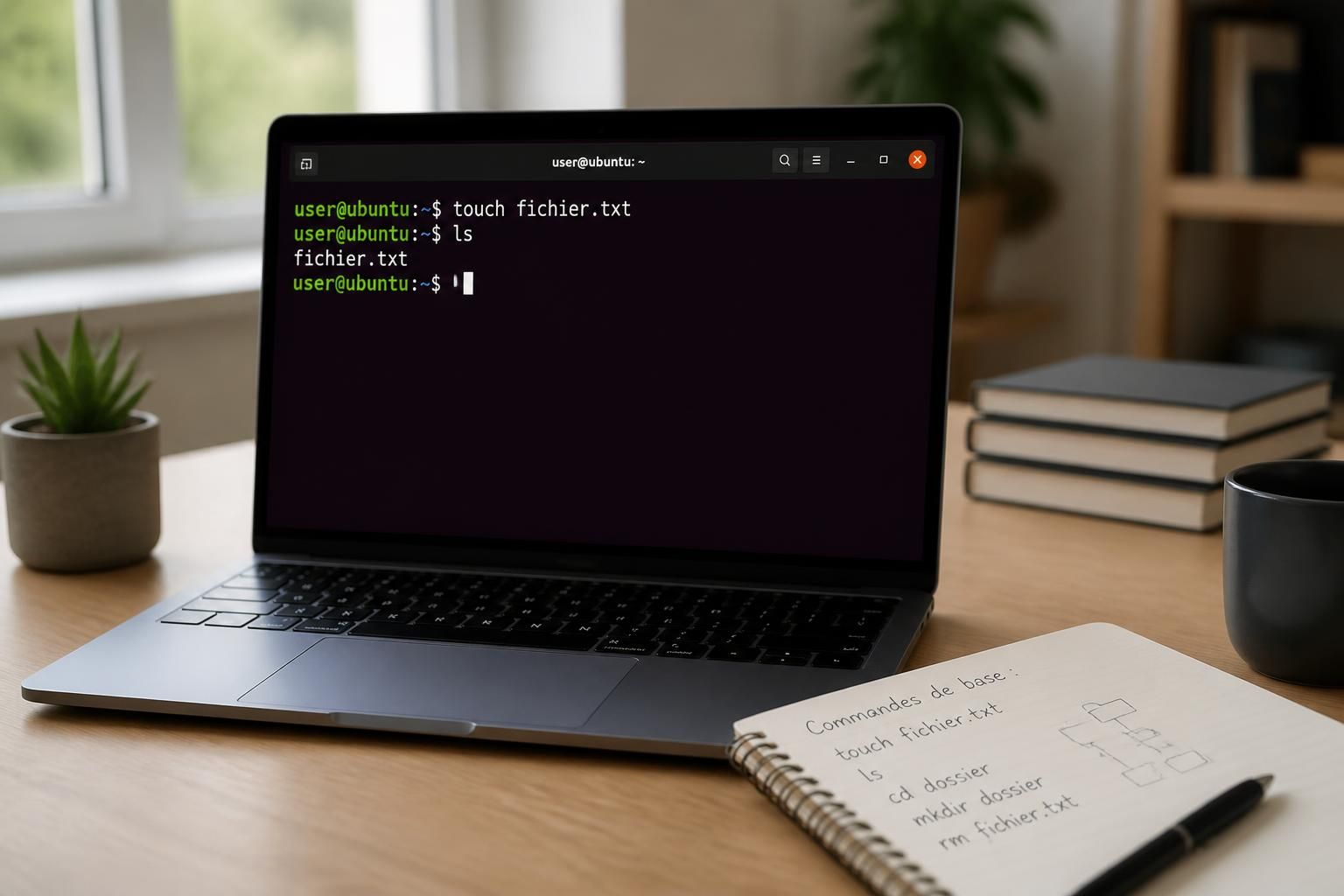
Créer un fichier sous Linux s’opère via plusieurs méthodes adaptées à des besoins distincts. Pour un fichier vide, la commande touch est la plus directe :
touch fichier.txt
Pour une création incluant la saisie immédiate de contenu, nano, éditeur texte simple et accessible en ligne de commande, facilite la prise en main. D’autres commandes comme cat utilisées avec un opérateur de redirection permettent également de construire des fichiers.
En parallèle, les opérations sur les fichiers et dossiers s’appuient sur :
- mkdir : créer un nouveau dossier
- cp : copier un fichier
- mv : déplacer ou renommer
- rm : supprimer un fichier (attention, suppression définitive)
Cette maîtrise élémentaire se révèle cruciale dans la gestion de projets numériques, où l’organisation et la rapidité d’accès aux ressources sont synonymes de compétitivité.
Consulter rapidement le contenu d’un fichier sans l’ouvrir entièrement
Une des forces du Terminal réside dans la capacité à afficher le contenu d’un fichier sans lancer d’éditeur lourd. La commande cat affiche intégralement un fichier, tandis que head et tail permettent d’en extraire respectivement les premières ou dernières lignes. Cette fonctionnalité est particulièrement appréciée pour parcourir les fichiers logs ou vérifier la validité d’un fichier texte sans perte de temps.
Tableau synthétique des commandes de base sous Linux pour la gestion des fichiers
| Commande | Action | Exemple pratique |
|---|---|---|
| pwd | Affiche le chemin du répertoire actuel | pwd |
| ls | Liste fichiers et dossiers dont les cachés avec option | ls -la |
| cd | Change de répertoire | cd Documents |
| mkdir | Crée un nouveau dossier | mkdir Projet2026 |
| touch | Crée un fichier vide | touch rapport.txt |
| cp | Copie un fichier | cp rapport.txt sauvegarde.txt |
| mv | Déplace ou renomme un fichier | mv ancien.txt nouveau.txt |
| rm | Supprime un fichier ou dossier (option -r) | rm -r dossier_ancien |
Pour approfondir la maîtrise de la ligne de commande bash et la gestion des scripts sous Linux et Windows, ce guide est une ressource précieuse à consulter. Apprendre à automatiser les processus grâce à Bash est un levier de productivité considérable dans les environnements professionnels et personnels.
Liste des commandes indispensables pour débuter Linux et créer un fichier
- pwd – connaître sa position dans l’arborescence
- ls – visualiser le contenu d’un dossier
- cd – naviguer entre les dossiers
- touch – générer un fichier texte vide
- nano – éditer le contenu d’un fichier texte
- cp – dupliquer un fichier existant
- mv – déplacer ou renommer des fichiers/dossiers
- rm – suppression définitive avec précaution
- cat – afficher un fichier directement dans le terminal
- head et tail – consulter respectivement début et fin d’un fichier
L’intégration professionnelle passe aussi par la compréhension fine des erreurs possibles, notamment liées à la suppression définitive avec rm, ou à la sauvegarde régulière à l’aide de copies. Une documentation claire permet d’éviter les incidents et de pérenniser les données métiers. Pour aller plus loin, des ressources comme ce tutoriel sur l’import de fichiers CSV via PowerShell peuvent enrichir votre gestion de données et votre maîtrise des environnements hybrides.
Comment créer rapidement un fichier texte vide sous Linux ?
La commande la plus simple pour créer un fichier texte vide est ‘touch nomdefichier.txt’ depuis le terminal.
Quelle commande permet de passer à un autre dossier dans le terminal ?
La commande ‘cd’ suivie du nom du dossier permet de naviguer à l’intérieur des répertoires. Par exemple, ‘cd Documents’ pour entrer dans le dossier Documents.
Peut-on annuler une suppression de fichier sous Linux ?
La suppression via ‘rm’ est définitive, il n’existe pas de corbeille par défaut. Il est donc conseillé de manipuler cette commande avec prudence.
Comment afficher les premiers contenus d’un fichier log ?
Utilisez ‘head nomdefichier’ pour afficher les premières lignes d’un fichier, idéal pour consulter rapidement des logs.
Quelles solutions pour éditer rapidement un fichier en ligne de commande ?
L’éditeur ‘nano’ est simple et adapté aux débutants pour modifier le contenu d’un fichier directement dans le terminal.

- ISO Office 2024 : versions, téléchargement et fonctionnalités pour les entreprises - septembre 9, 2026
- Présidence MEDEF : qui dirige le Medef France et quelles sont ses missions ? - septembre 9, 2026
- Formation ICP : parcours en ligne et modalités pour se former efficacement - septembre 8, 2026
