

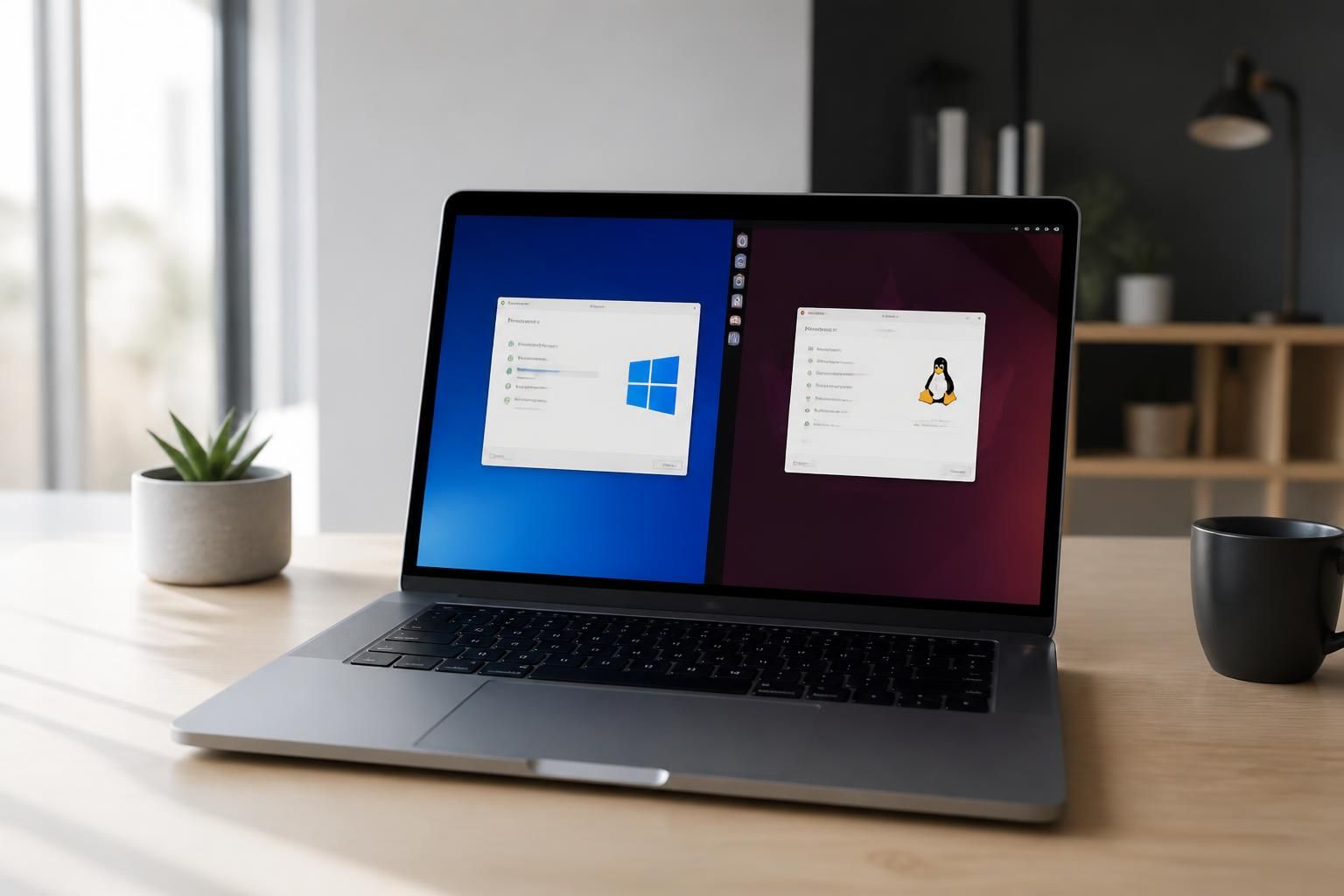
Le recours à une machine virtuelle rend possible l’usage de Windows ou Linux directement sur un MacBook, sans compromettre le système macOS installé. Cette approche est particulièrement pertinente en 2026, où la virtualisation est devenue un levier accessible et stratégique pour les professionnels et les passionnés désireux d’élargir leurs environnements de travail. Le logiciel libre UTM s’impose comme une solution gratuite puissante et simple, adaptée aussi bien aux Mac équipés de processeurs Intel qu’Apple Silicon. Il offre la capacité d’installer et manipuler plusieurs systèmes d’exploitation dans des environnements isolés, pour divers usages allant des tests logiciels à l’apprentissage informatique, tout en garantissant une sécurité renforcée. Ce guide pragmatique éclaire sur l’installation, la configuration et les bonnes pratiques pour tirer pleinement parti de la virtualisation sur MacBook.
L’article en bref
Explorez comment UTM simplifie l’installation gratuite de Windows ou Linux sur MacBook, démystifiant la virtualisation pour tous.
- Installation simplifiée : Configuration rapide de machines virtuelles sans compétences techniques avancées.
- Polyvalence des systèmes : Possibilité d’exécuter Windows, Ubuntu, Debian, Kali Linux, etc.
- Compatibilité étendue : Support des Mac Intel et Apple Silicon pour des performances optimales.
- Sécurité et isolation : Environnements protégés sans risque d’altération de macOS.
La maîtrise de ces outils de virtualisation ouvre des perspectives digitales innovantes, essentielles dans un monde numérique en mutation.
Utiliser une machine virtuelle sur MacBook : principes et enjeux de la virtualisation macOS
La virtualisation représente la création d’un ordinateur virtuel fonctionnant au sein d’une machine physique. Sur MacBook, cela signifie pouvoir lancer Windows ou Linux dans une fenêtre distincte, sans impacter le système macOS natif. Cette technologie, longtemps perçue comme réservée aux experts, est désormais démocratisée grâce à des logiciels comme UTM. Ce choix, alliant simplicité d’usage et gratuité, permet d’exploiter les capacités du Mac tout en testant ou développant avec agilité sur différents systèmes d’exploitation.
Les raisons d’adopter une machine virtuelle sont multiples : éviter la dual-boot compliquée, sécuriser ses données, ou encore expérimenter des configurations sans craindre de panne système. UTM, en particulier, s’appuie sur le projet open source QEMU grâce auquel il émule diverses architectures matérielles, assurant ainsi une grande flexibilité d’usage et une compatibilité avec plusieurs distributions Linux et Windows. Cet outil transforme votre MacBook en une plateforme de tests et d’innovation, particulièrement utile pour les développeurs et les professionnels amenés à jongler entre plusieurs environnements.
Pourquoi choisir UTM pour installer Windows ou Linux gratuitement sur MacBook ?
UTM répond aux besoins actuels des utilisateurs en combinant accessibilité et puissance. Gratuit, il ne fait aucun compromis sur l’expérience utilisateur, intégrant une interface intuitive parfaitement adaptée à macOS. Ce logiciel léger s’implémente rapidement et s’avère compatible avec les dernières générations de MacBook équipés des puces Apple Silicon, offrant une virtualisation performante en tirant parti de la technologie Apple Virtualization.
En comparaison, des solutions comme Parallels Desktop, bien que plus abouties en termes d’intégration, requièrent un abonnement payant, tandis que Bootcamp, désormais obsolète sur Mac Silicon, disparaît progressivement au profit d’outils telle qu’UTM. Les professionnels et étudiants pourront expérimenter plusieurs systèmes d’exploitation au quotidien, en toute sécurité et sans surcoût, ce qui élargit considérablement les possibilités de formation, développement ou démonstration logicielle.
Les étapes clés pour créer et configurer une machine virtuelle avec UTM sur macOS
La création d’une machine virtuelle avec UTM s’opère en plusieurs phases, toutes accessibles même sans expertise technique :
- Téléchargement et installation : Récupérer UTM depuis son site officiel puis le déplacer dans le dossier Applications.
- Préparation de l’image ISO : Télécharger l’image ISO officielle du système souhaité (Windows, Ubuntu, Kali Linux, etc.).
- Création de la VM : Lancer UTM et choisir de créer une nouvelle machine virtuelle en sélectionnant « virtualisation » pour un système natif ou « émulation » pour une architecture différente.
- Configuration des ressources : Affecter une quantité adaptée de mémoire vive (généralement 4 à 6 Go pour un Mac avec 16 Go RAM), déterminer nombre de cœurs CPU et dimensionner le disque dur virtuel.
- Installation et lancement : Pointer vers le fichier ISO, paramétrer les options, nommer la machine puis démarrer la VM pour dérouler l’installation du système invité.
Cette méthode garantit une machine virtuelle performante et réactive, tout en préservant la fluidité de macOS. Le processus d’installation s’apparente à celui d’un ordinateur physique classique, ce qui facilite la transition pour les utilisateurs.
Configurer judicieusement mémoire et processeur pour de meilleures performances
Attribuer trop de ressources à la machine virtuelle peut lourdement impacter la réactivité du MacBook. Ainsi, réserver environ un quart à un tiers de la mémoire système et deux à quatre cœurs CPU assure un bon équilibre. Cette approche évite aussi de saturer le disque dur avec des machines surdimensionnées, car le disque virtuel s’ajuste dynamiquement au fur et à mesure des usages.
| Composant | Recommandation pour MacBook avec 16 Go RAM | Raison |
|---|---|---|
| Mémoire vive (RAM) | 4 à 6 Go | Préserve les performances de macOS tout en assurant fluidité VM |
| Processeurs | 2 à 4 cœurs | Équilibre entre puissance de la VM et réactivité générale |
| Disque virtuel | 40 Go (Linux) / 80 Go (Windows) | Optimisation de l’espace disque grâce à la croissance dynamique |
Virtualisation sous macOS : cas d’usage concrets et conseils pratiques
La machine virtuelle offre un terrain d’essai idéal, que ce soit pour :
- Apprendre Linux sans modifier l’environnement principal.
- Tester des logiciels spécifiques Windows sur MacBook.
- Développer et déboguer des applications dans des environnements variés.
- Expérimenter des distributions comme Kali Linux dans une sandbox sécurisée.
Il est possible de suspendre une machine virtuelle pour reprendre le travail plus tard sans perte d’état, ou encore de supprimer des VM inutilisées pour libérer de l’espace. Ces fonctionnalités renforcent la flexibilité au quotidien, que ce soit pour des utilisateurs novices ou experts.
Comparaison entre UTM, Parallels Desktop et VirtualBox
UTM excelle en tant que logiciel libre gratuit, offrant un excellent point d’entrée dans la virtualisation sur Mac. Parallels Desktop, bien que payant, propose une intégration soignée avec macOS et des performances optimales, particulierement pour les Mac Apple Silicon. VirtualBox demeure une alternative intéressante, notamment pour les utilisateurs recherchant une solution open source avec une large compatibilité, parfois moins intuitive pour les débutants.
| Logiciel | Coût | Compatibilité | Utilisation recommandée |
|---|---|---|---|
| UTM | Gratuit (version payante optionnelle pour soutenir le projet) | Intel et Apple Silicon | Débutants et utilisateurs avancés sur Mac |
| Parallels Desktop | Abonnement payant (~100 €/an) | Mac Apple Silicon et Intel | Utilisateurs professionnels exigeants |
| VirtualBox | Gratuit | Mac, Windows, Linux | Environnements multi-OS, usage personnel |
Ces alternatives répondent à des besoins divers, mais l’accès à un tutoriel dédié tel que celui disponible sur DigitEntreprise est recommandé pour approfondir la compréhension de ce qu’est une machine virtuelle.
Tirer le meilleur parti de la virtualisation sur MacBook : recommandations et bonnes pratiques
Pour une expérience optimale, plusieurs conseils s’imposent :
- Télécharger uniquement des images ISO officielles, compatibles avec votre architecture (ARM pour Apple Silicon).
- Éviter de surdimensionner les ressources allouées, afin de maintenir la réactivité générale de macOS.
- Utiliser la suspension de machines virtuelles plutôt que leur arrêt systématique pour un gain de temps.
- Sauvegarder régulièrement les données importantes stockées dans vos machines virtuelles.
Appliquer ces règles assure un usage fluide et sécurisé, indispensable quand la virtualisation devient un pilier des transformations numériques. De plus, la maîtrise des environnements Linux via formations spécifiques peut enrichir considérablement la productivité et l’adaptabilité aux enjeux technologiques actuels.
UTM est-il réellement gratuit sur macOS ?
Oui, UTM est un logiciel libre gratuit. Une version payante existe pour soutenir le développement, mais elle propose les mêmes fonctionnalités que la version gratuite accessible sur le site officiel.
Peut-on installer Windows et Linux sur Mac via UTM ?
Absolument, UTM permet d’installer plusieurs systèmes d’exploitation, notamment Windows, Ubuntu, Debian ou Kali Linux, à condition de disposer des images ISO correspondantes.
La virtualisation peut-elle endommager mon MacBook ?
Non, les machines virtuelles fonctionnent dans un environnement isolé et sécurisé, garantissant que les modifications n’affectent pas le système macOS principal.
Quelle différence entre UTM et Parallels Desktop ?
UTM est une solution gratuite idéale pour les débutants et les utilisateurs avancés recherchant simplicité et flexibilité, tandis que Parallels est une solution payante offrant une intégration poussée avec macOS pour un usage professionnel.

- Cyberattaque banque : état des lieux des risques sur les banques françaises aujourd’hui - septembre 20, 2026
- Frigo congélateur Electro Dépôt : offres, classes énergétiques et modèles populaires - septembre 19, 2026
- Arm versus x86 : quel processeur choisir selon vos besoins - septembre 19, 2026
