



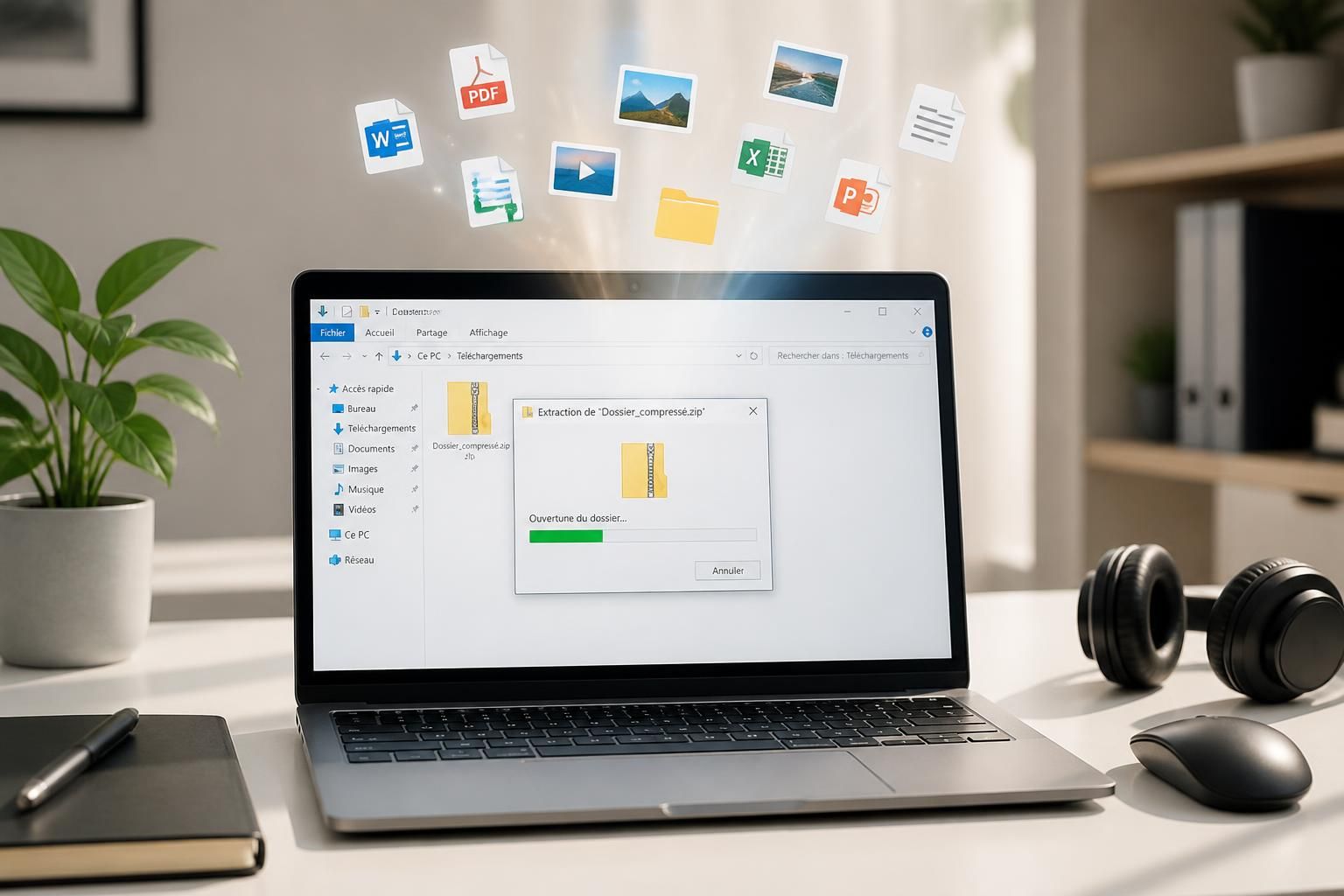
L’article en bref
Maîtriser la décompression d’un dossier ZIP ne se limite plus au simple double-clic. Entre outils natifs, logiciels spécialisés et commandes automatisées, découvrez comment extraire vos fichiers avec efficacité et assurance.
- Comprendre le format ZIP et ses technologies : Architecture et compression adaptées à vos besoins
- Méthodes natives et avancées : Outils intégrés Windows et macOS versus solutions tierces
- Gestion des archives multicouches et protégées : Solutions pour fichiers multi-volumes et sécurisés
- Automatisation et administration : Scripts, PowerShell et ligne de commande pour gagner en productivité
Ces méthodes vous offrent les clés pour optimiser la gestion de vos archives, sécuriser vos données et fluidifier vos flux numériques.
Décompresser un dossier ZIP : comprendre l’essentiel pour mieux extraire vos fichiers
Le format ZIP, largement adopté depuis plus de trois décennies, constitue l’un des standards incontournables pour la compression et l’échange de fichiers dans l’univers professionnel et personnel. Sa structure intègre un répertoire central qui facilite l’accès direct à chaque fichier, permettant d’extraire uniquement ce qui est nécessaire, sans manipuler l’ensemble de l’archive. Cette architecture intelligente domine l’écosystème numérique en assurant une compatibilité fluide entre Windows, macOS et Linux, évitant les conversions fastidieuses.
Le cœur de la compression ZIP repose principalement sur l’algorithme DEFLATE, qui, en combinant encodage LZ77 et codage de Huffman, garantit un équilibre appréciable entre ratio de compression et rapidité d’exécution. Pour les scénarios où l’espace est primordial, le recours à LZMA via des formats comme 7z propose un taux de compression supérieur, apprécié notamment pour l’archivage à long terme. Il est essentiel de bien identifier votre usage pour choisir efficacement entre rapidité, niveau de compression et ressources système.
Méthodes simples et accessibles pour extraire vos fichiers sur Windows et macOS
Sur Windows 10 et 11, l’explorateur de fichiers intègre une prise en charge native des archives ZIP. La méthode la plus directe consiste à effectuer un clic droit sur le fichier compressé, puis sélectionner « Extraire tout… ». Cette action lance un assistant intuitif permettant de choisir l’emplacement de destination des fichiers extraits.
Pour une extraction plus ciblée, Windows offre la possibilité d’ouvrir un fichier ZIP comme un dossier classique et de glisser-déposer uniquement les fichiers désirés. Cette fonctionnalité optimise le temps en évitant la décompression complète lorsque cela n’est pas nécessaire.
Du côté macOS, la simplicité prime grâce à l’outil Utilitaire d’archive (« Archive Utility »), accessible par un double-clic sur un fichier ZIP dans le Finder. Ce programme extrait automatiquement le contenu dans un nouveau dossier au même emplacement. Pour des usages plus avancés, il est possible de personnaliser ces actions via des commandes Terminal, offrant une flexibilité appréciable dans l’organisation des archives.
Logiciels spécialisés pour une gestion avancée des archives compressées
L’extraction de fichiers issus d’archives complexes comme les dossiers multi-volumes ou protégés demande souvent un logiciel dédié. 7-Zip, reconnu pour son interface claire et ses performances, peut être configuré comme gestionnaire par défaut. Son intégration poussée dans le menu contextuel simplifie l’extraction sur-mesure et l’automatisation via ligne de commande, un atout majeur en milieu professionnel où la répétitivité et la rigueur sont essentielles.
WinRAR propose quant à lui des fonctionnalités de traitement en lot et de création de profils d’extraction, facilitant la gestion simultanée de plusieurs archives. Cela répond aux besoins d’organisations traitant quotidiennement de gros volumes de données compressées, avec la possibilité d’intégrer des scripts pour automatiser ces opérations.
| Logiciel | Formats supportés | Fonctionnalités clés | Usage recommandé |
|---|---|---|---|
| 7-Zip | ZIP, 7Z, RAR, TAR, etc. | Compression élevée, chiffrement AES-256, ligne de commande | Archivage avancé et automatisation |
| WinRAR | RAR, ZIP, multi-volumes | Extraction par lots, profils personnalisés, script intégration | Gestion professionnelle de grandes quantités de fichiers |
| The Unarchiver (Mac) | ZIP, RAR, 7Z, etc. | Gestion fine des encodages internationaux | Décompression multilingue sur macOS |
Pour approfondir vos connaissances sur les outils de gestion mécanique liés à la transformation numérique, une ressource précieuse est disponible sur DigitEntreprise, offrant un panorama complet pour les professionnels.

Automatisation et scripts : libérez-vous des tâches répétitives de décompression
Au-delà des interfaces graphiques, les environnements modernes comme PowerShell et Terminal offrent une véritable flexibilité pour automatiser l’extraction de vos archives. Avec la cmdlet Expand-Archive sous Windows ou la commande unzip sur macOS et Linux, il est possible de décompresser une ou plusieurs archives à la fois, d’appliquer des filtres avancés et d’intégrer ces commandes dans des scripts.
Ces scripts peuvent être planifiés pour s’exécuter à intervalles réguliers, assurant un traitement automatique des flux de fichiers ZIP dans les dossiers suivis. Cette pratique optimise les processus IT en éliminant les erreurs manuelles et en accélérant la disponibilité des données, un levier essentiel dans les démarches de transformation numérique.
Décompresser un dossier sur smartphone et tablette : les méthodes adaptées aux mobiles
Dans un monde hyperconnecté, la décompression ne s’arrête pas à l’ordinateur. Les appareils mobiles Android et iOS disposent aujourd’hui d’applications performantes permettant d’extraire facilement des fichiers compressés. Sur Android, « Files by Google » se révèle être un outil incontournable, offrant une interface simple pour parcourir, afficher le contenu et extraire des fichiers ZIP avec possibilité de suppression automatique de l’archive originale.
Pour les utilisateurs Apple, l’application native « Fichiers » excelle par sa simplicité : un appui sur un fichier compressé crée instantanément un dossier décompressé, prêt à être consulté ou modifié. Ces fonctionnalités facilitent le travail nomade et la gestion de documents dans toutes les situations.
- File by Google sur Android pour la gestion complète des fichiers ZIP et suppression automatique post-extraction.
- Application Fichiers sur iOS pour une extraction instantanée et un accès rapide au contenu.
- Des solutions tierces existent pour des besoins spécifiques, incluant la gestion des archives protégées.
Comment extraire uniquement certains fichiers d’une archive ZIP ?
Il est possible d’ouvrir l’archive comme un dossier via l’explorateur de fichiers sur Windows ou Finder sur macOS, puis de sélectionner et déplacer les fichiers souhaités sans extraire l’intégralité du contenu.
Quels logiciels permettent de décompresser des archives ZIP protégées par mot de passe ?
7-Zip et WinRAR sont parmi les logiciels les plus recommandés pour extraire des fichiers ZIP chiffrés avec des méthodes avancées telles que AES-256.
Comment automatiser la décompression de dossiers ZIP sous Windows ?
L’utilisation de PowerShell, notamment la cmdlet Expand-Archive, permet de créer des scripts qui traiteront automatiquement plusieurs archives en suivant des règles préétablies.
Que faire en cas d’erreur lors de l’extraction d’une archive ZIP ?
Souvent, une erreur CRC signale un fichier corrompu. La meilleure solution est de retélécharger ou obtenir à nouveau l’archive depuis la source d’origine. Certains logiciels tiers proposent des fonctions de réparation partielle.
Quels sont les avantages d’utiliser un logiciel tiers plutôt que les outils natifs ?
Les logiciels spécialisés offrent une meilleure gestion des formats multiples, des archives multi-volumes, du chiffrement avancé et proposent des fonctionnalités d’automatisation non accessibles via les outils natifs.


- formation coach sportif éligible au CPF et à distance - octobre 8, 2026
- Vladimir Poutine fortune personnelle et estimation Forbes en 2024 - octobre 8, 2026
- webmail Poitiers comment réussir votre connexion et authentification - octobre 7, 2026


